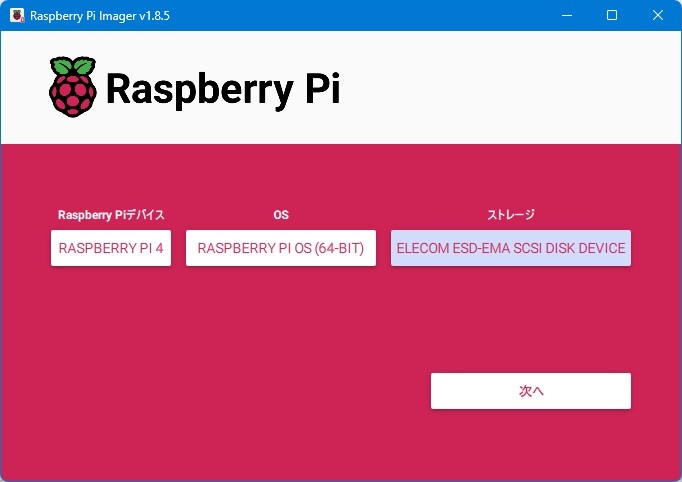
このページでは、RaspbperryPi4(以下ラズパイ)やWordPress等の必須~推奨となる追加設定について補足します。
ラズパイへのWordPressインストール方法を知りたい方はコチラのページを参照してください。
ラズパイの設定
SSHの設定変更
初期設定では、SSHに対してrootユーザのログインが許可されています。
ログインが許可されているということは、ログイン名が流出していると同じとなるため、rootユーザのログインができないように設定を変更します。
下記コマンドで設定ファイルを編集します。
sudo vi /etc/ssh/sshd_config
「PermitEmptyPasswords yes」となっているはずなので、「PermitEmptyPasswords no」に書き換えます。
上記変更内容を保存後、設定内容が正しいことを確認し、SSHサービスを再起動します。
sudo sshd -t
sudo systemctl restart sshd.service
上記2つのコマンドは正しく反映されていれば、何も表示されません。
これで、SSHに対するrootログインを不許可にすることができました。
WiFiの無効化
有線LANで接続している場合、WiFiは不要となるため、無効化とサービスを停止します。
まずはWiFiが有効となっているか確認します。
sudo nmcli radio
現在は以下の通り、WiFiが有効(enabled)になっているので、設定を変更で無効(disabled)にします。
WIFI-HW WIFI WWAN-HW WWAN
enabled enabled missing enabled
まずは、WiFiの無効化です。
wifiとwwanを無効にします。
sudo nmcli radio wifi off
sudo nmcli radio wwan off
次に、WiFiサービスを停止します。
sudo systemctl stop wpa_supplicant.service
sudo systemctl disable wpa_supplicant.service
最後に、ハードウェアとしてWiFiを無効化します。
sudo /boot/firmware/config.txt
以下の行を追加します。
dtoverlay=disable-wifi
設定変更後、再起動して設定を反映させます。
再起動後、下記の通りとなっていれば、WiFiの無効化は完了です。
sudo nmcli radio
WIFI-HW  WIFI      WWAN-HW  WWAN
missing  disabled  missing  disabled
コメント