
OBS WebSocket v5の設定と接続までを解説します。
その他にも知りたい方はコチラのまとめ記事を見てください。
前提
- OBS Studio:28.0以上
- Python:3.9以上
- obsws-python
OBSの設定
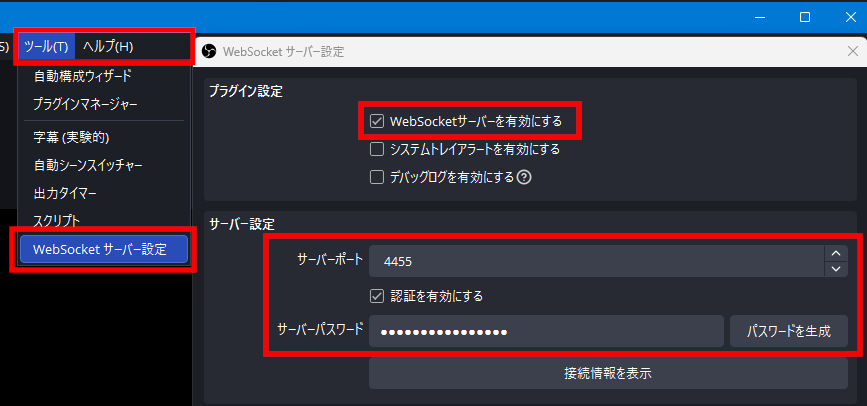
OBS Websocketを有効にするため、OBS StudioでWebsocketサーバを有効にします。
やり方:「メニュー→ツール→→Websocketサーバ設定→WebSocketサーバを有効にする」
Pythonの設定
PythonでOBS Websocket v5を使用するために「obsws-python」をインストールします。
pip install obsws-pythonサンプルコード
OBS WebSocket v5の接続方法は以下の通りです。
接続するためには以下3つを設定します。
①host :localhost ※ネットワーク上の異なるOBSに接続する場合は対象のIPアドレス
②port :OBSWebSocketのサーバポートを設定
③password:OBSWebSocketのサーバーパスワードを設定
import obsws_python as obsws

host = "localhost"
port = 4455
password = "**********"

ws = obsws.ReqClient(host=host, port=port, password=password)

'ここに処理を記載'

ws.disconnect()
トラブルシューティング
接続失敗時のパターンについて実際のログ出力と合わせて以下に記載します。
host設定誤り
ホスト名のタイプミスなどにより誤っていた場合、以下エラーが出力されます。
ホスト名に誤りがないか確認しましょう。
socket.gaierror: [Errno 11001] getaddrinfo failed
During handling of the above exception, another exception occurred:
websocket._exceptions.WebSocketAddressException: [Errno 11001] getaddrinfo failed
OBS Studioとツールが同一PCで実行する場合は「localhost」として間違いが少ないです。
しかし、ローカルIPアドレスやグローバルIPアドレスを設定している場合、変更されることがあるので改めて確認しましょう。
port設定誤り
サーバーポートが誤っていた場合、以下エラーが出力されます。
OBS Studioのポート番号と齟齬がないか確認しましょう。
ConnectionRefusedError: [WinError 10061] 対象のコンピューターによって拒否されたため、接続できませんでした。また、上記エラーはOBS Studioが起動していない時にも出力されます。
「前回は動いていたのに・・・?」と思った時はOBS Studioがちゃんと起動しているか確認しましょう。
password設定誤り
サーバーパスワードが誤っていた場合、以下エラーが出力されます。
OBS Studioのサーバーパスワードと齟齬がないか確認しましょう。
OBSSDKError: failed to identify client with the server, please check connection settings
During handling of the above exception, another exception occurred:
obsws_python.error.OBSSDKError: failed to identify client with the server, please check connection settings
OBS Studio側で「パスワードを生成」を押下するとパスワードが変わってしまうこともあるので、上記エラーが出てきたときはOBS Studioのサーバーパスワードと一致しているか確認しましょう。
コメント